全画素超解像ズームを有効にする手順
「1210版」「1740版」は公式ガイドのURLにある識別番号で、製品名ではありません。本体の製品番号と、次の範囲を照らし合わせます。公式の番号案内には含まれない範囲があるため、表に該当しない番号は本体のメニュー表示も照合してください。
比較表は横にスクロールできます。
| ガイド | 本体の製品番号 | 設定メニュー |
|---|---|---|
| 1210版 | 3010001〜9000000、9330001〜9999000 | 静止画撮影メニュー4 → 全画素超解像ズーム → 入 |
| 1740版 | 0010001〜3000000、9000001〜9330000 | MENU → カスタム設定 → ズーム設定 → 入:全画素超解像ズーム |
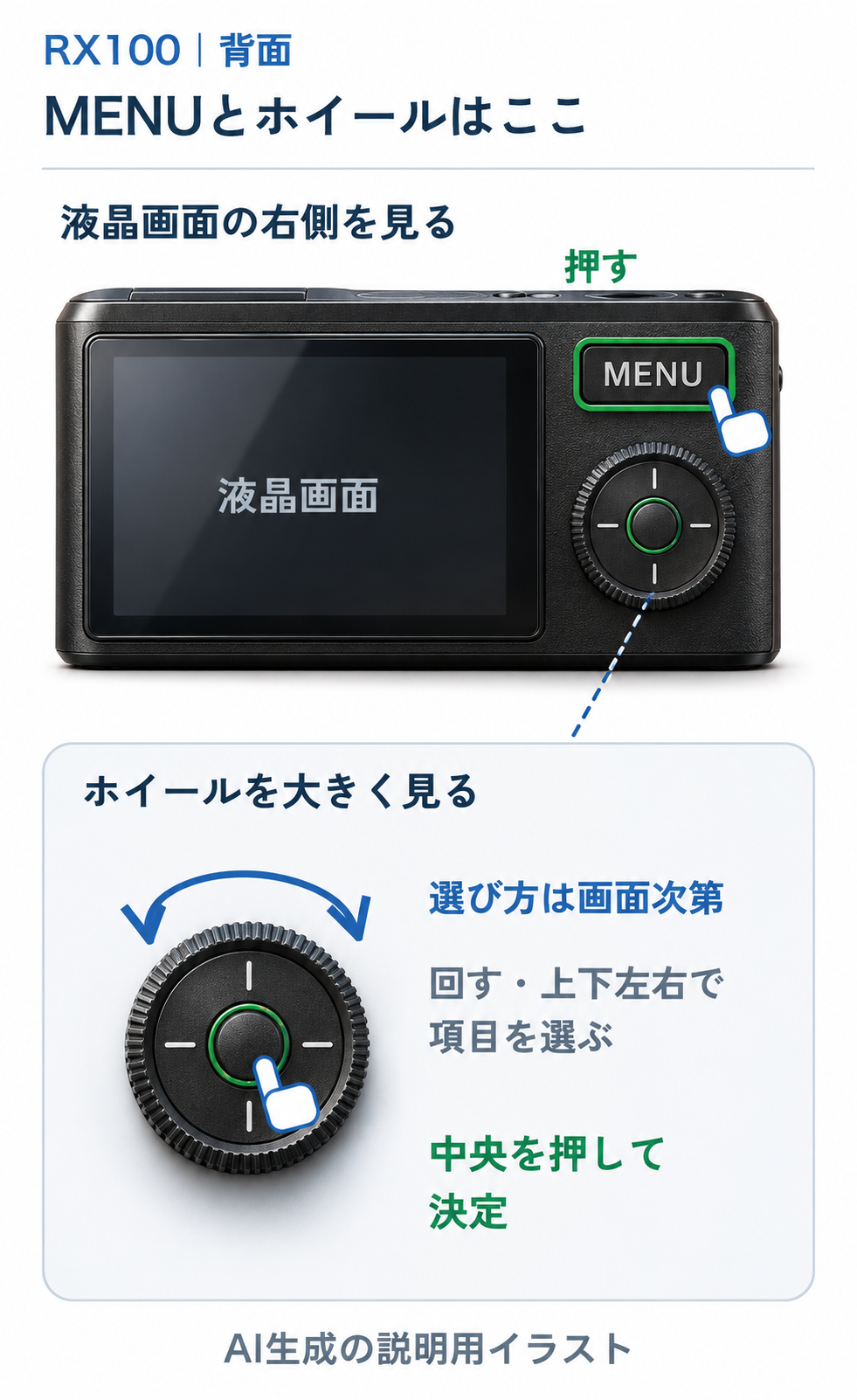
液晶右側のMENUを押し、下のホイールの上下左右で選び、中央を押して決定。画面によっては回して選べます。外観・配置を簡略化したAI生成イラストです。
- 本体の製品番号から、使うメニューを選ぶ。
- 「画質」をJPEGの「ファイン」または「スタンダード」にする。
- 表のメニューから全画素超解像ズームを有効にする。
- 画像サイズを選ぶ。倍率と保存画素数の関係は後述の表を参照。
RAWとJPEGは写真の保存形式です。RAWは画像のデジタル処理前のデータで、現像して色などを調整し、JPEGなどへ変換できます。RAW+JPEGは両方を同時記録する設定です。JPEGも編集できますが、RAWデータは残りません。
1740版には「光学ズームのみ」「入:デジタルズーム」もあります。ただし「光学ズームのみ」でも、小さい画像サイズでは画像の一部を切り出すスマートズームが使われます。レンズの光学範囲だけに収めたいときは、設定名だけでなくズーム領域にも注意が必要です。
光学ズームとの違いは画像処理による拡大
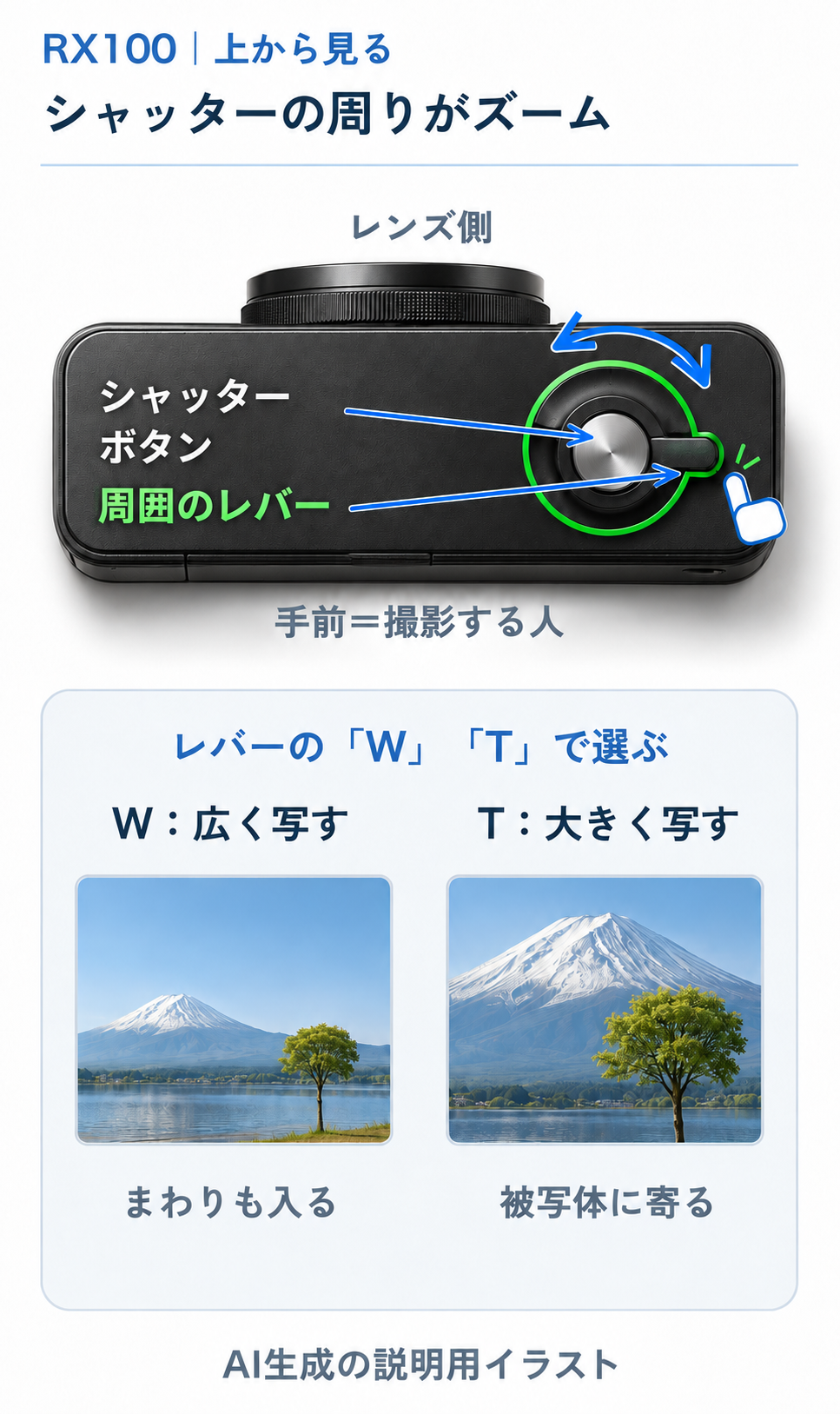
シャッターは押し、周囲のズームレバーは動かします。Tへ動かすと大きく、W側へ動かすと広く写ります。外観・配置を簡略化したAI生成イラストです。
- 光学ズーム
レンズの働きで大きく写す。初代RX100は光学3.6倍。
- 全画素超解像ズーム
光学範囲を超えて、画質の低下を抑える画像処理で拡大する。
約14倍で撮れるのはS:5.0Mのとき
1210版の、縦横比3:2での倍率は次のとおりです。Mは約100万画素を表し、20Mなら約2000万画素。画像サイズを小さくすると、使える総倍率が上がります。
| 画像サイズ(3:2) | 光学3.6倍を含む総倍率 |
|---|---|
| L:20M | 約7.2倍 |
| M:10M | 約10倍 |
| S:5.0M | 約14倍 |
約14倍は光学14倍ではなく、20Mで保存する設定でもありません。保存画素数を優先するならL:20M、より大きく写すことを優先するならMやSが候補になります。表の数値は光学ズーム込みなので、さらに3.6を掛ける必要はありません。この倍率表は1740版へ一律には当てはめられません。
ピント枠が点線になるときの動作
光学以外のズームでは、通常のフレキシブルスポットのように小さな枠の位置を指定してピントを合わせる操作とは動作が変わります。AF(自動ピント合わせ)の説明も、ガイドごとに異なります。
- 1210版:光学以外のズーム中は測距枠設定が無効になり、点線表示に。中央付近を優先してピントを合わせます。
- 1740版:全画素超解像・デジタル・スマートズーム領域では、画面全体を使ってピントを合わせることがあり、点線の四角い枠が全体に表示されます。
ピント位置を自分で選ぶときは、ズームレバーをW側へ動かして光学ズームの範囲に戻し、ピント枠を設定します。例えば仕事の掲示物を記録するなら、文字にピントを合わせて試し撮りし、再生画面を拡大して必要な文字が読めるか確かめてください。
JPEGでも使えない撮影モード
保存形式をJPEGにしても、撮影モードによって制限があります。RAW/RAW+JPEG以外の主な使用不可条件は次のとおりです。
- 1210版:全画素超解像ズームは動画、スイング撮影、スマイルシャッター、ISOマルチショットNRで使用不可。連続撮影・速度優先連続撮影・自分撮り・セルフタイマー連続・連続ブラケットでも使えません。全画素超解像領域では顔検出も働きません。
- 1740版:光学以外のズームはスイングパノラマ、スマイルシャッター、自分撮り1人/2人で使用不可。光学以外のズーム中は顔検出/スマイルシャッター、ロックオンAF、オートフレーミングも使えません。
動画について、1210版は「全画素超解像ズームが使えない」、1740版は「スマートズームが使えない」という説明です。静止画の設定や別の版の制限を、そのまま動画へ当てはめないでください。
注記:初代DSC-RX100を対象に、公式ガイドに基づいて解説しています。実機操作・実写は未検証です。